01 Untergegangen
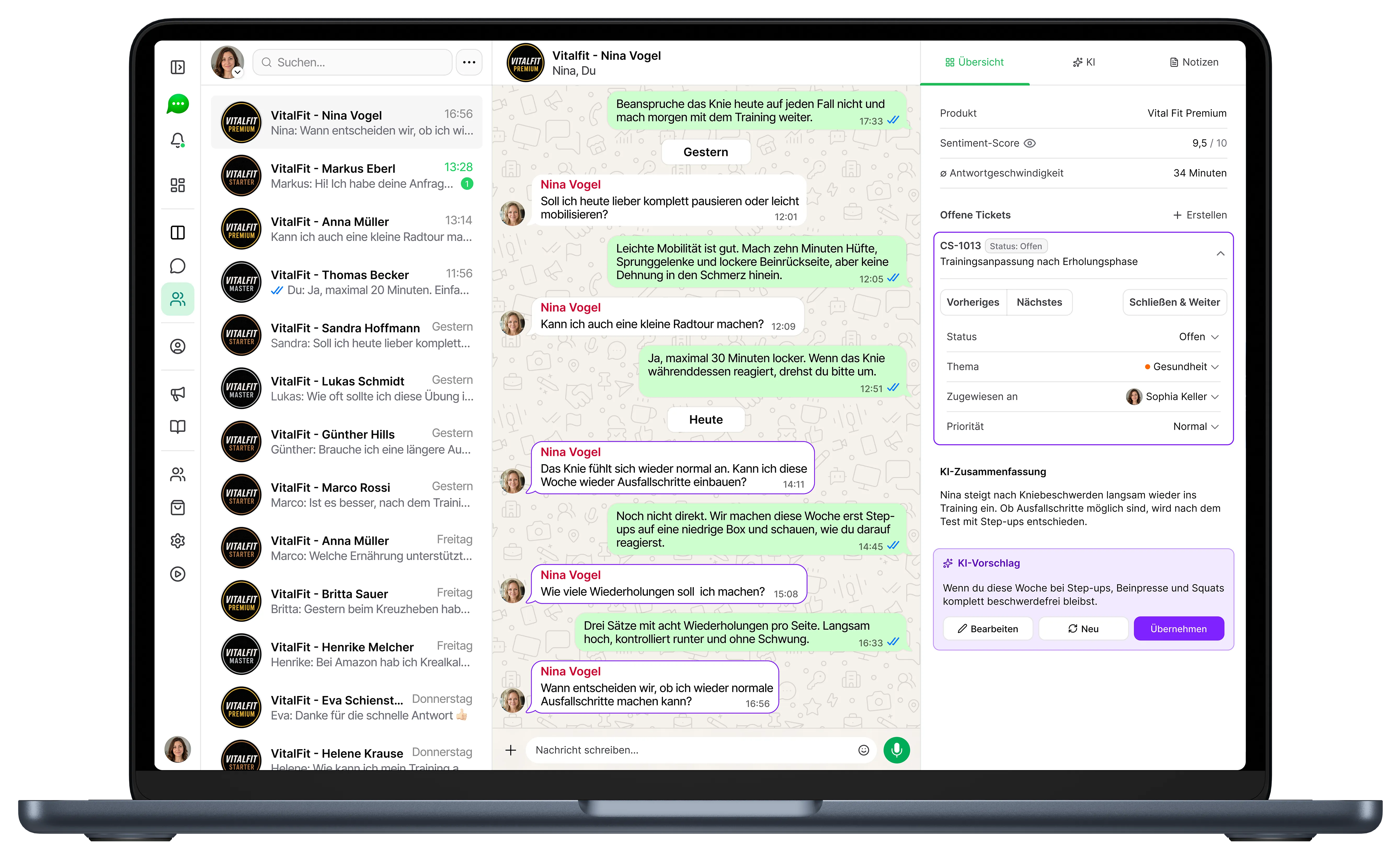
Fragen verschwinden im Chatverlauf
Zwischen Smalltalk, Sprachnachrichten und Bildern rutscht die eigentliche Frage weg und wird übersehen.

Ticket-System

Deine Kunden fragen dort, wo sie ohnehin sind. Das Problem ist nicht die Zahl der Anfragen, sondern dass ein Gruppenchat keine Ordnung kennt.
Zwischen Smalltalk, Sprachnachrichten und Bildern rutscht die eigentliche Frage weg und wird übersehen.
Antwortet das Team doppelt oder gar nicht? Im Gruppenchat steht nirgends, wer sich um welche Anfrage kümmert.
Ohne Status und Priorität arbeitet das Team nach Gefühl. Dringendes lässt sich von Wichtigem nicht unterscheiden.
Wer einen Fall übernimmt, scrollt durch alte Nachrichten und fragt im Team nach, statt direkt zu antworten.
Je mehr Gruppen du betreust, desto öfter bleibt etwas liegen, ohne dass es jemand merkt.
ChatSuite erkennt Anliegen in deinen WhatsApp-Gruppen und macht daraus Tickets mit allem, was dein Team zum Antworten braucht.
Anliegen aus deinen Gruppen werden als Ticket angelegt. Du musst nichts abtippen.
Thema, Priorität und Zuständigkeit stehen am Ticket, auf Wunsch automatisch verteilt.
Nachrichtenverlauf, KI-Zusammenfassung, Notizen und Verlauf ohne Wechsel zwischen Tools.
Alle sehen denselben Stand: Wer bearbeitet, was offen und was erledigt ist.
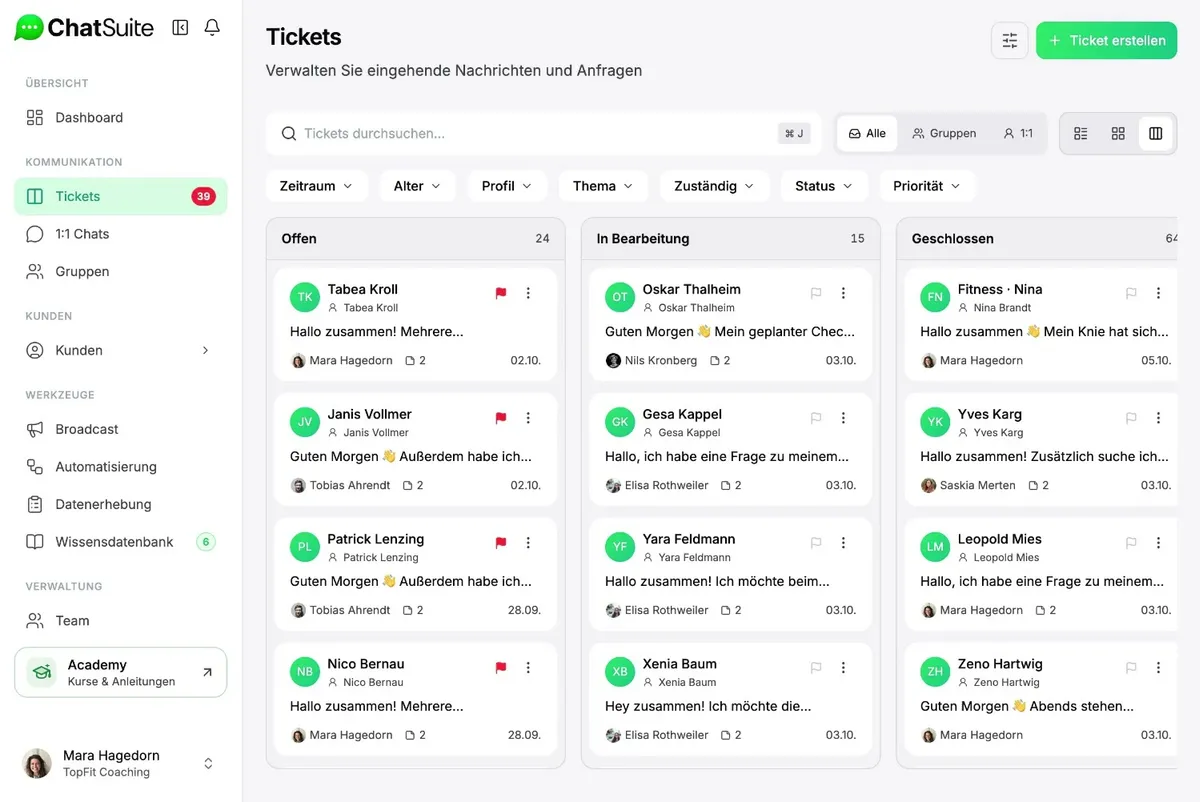
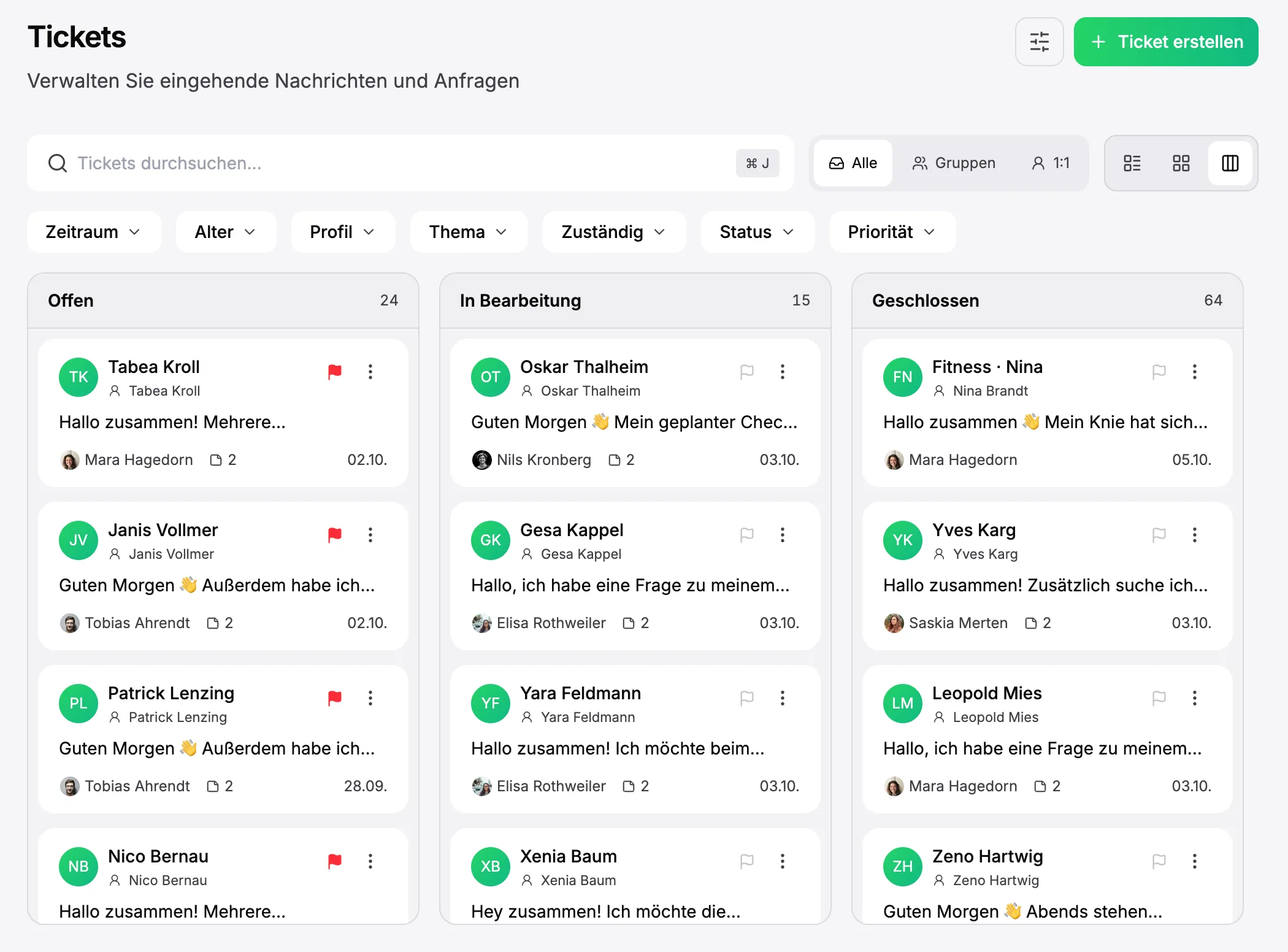
Du siehst, was offen ist, wer zuständig ist und was dringend ist, ohne durch Chatverläufe zu scrollen.
Kanban, Liste oder Karten: du wählst die Ansicht, die zu dir passt.
Suche und Filter nach Zeitraum, Alter, Thema, Zuständigkeit, Status und Priorität.
Gruppen- und 1:1-Anfragen getrennt oder gemeinsam.
Eigene Status-Spalten: Benenne Start und Ende um und ergänze Zwischenstatus, die zu deinem Ablauf passen.
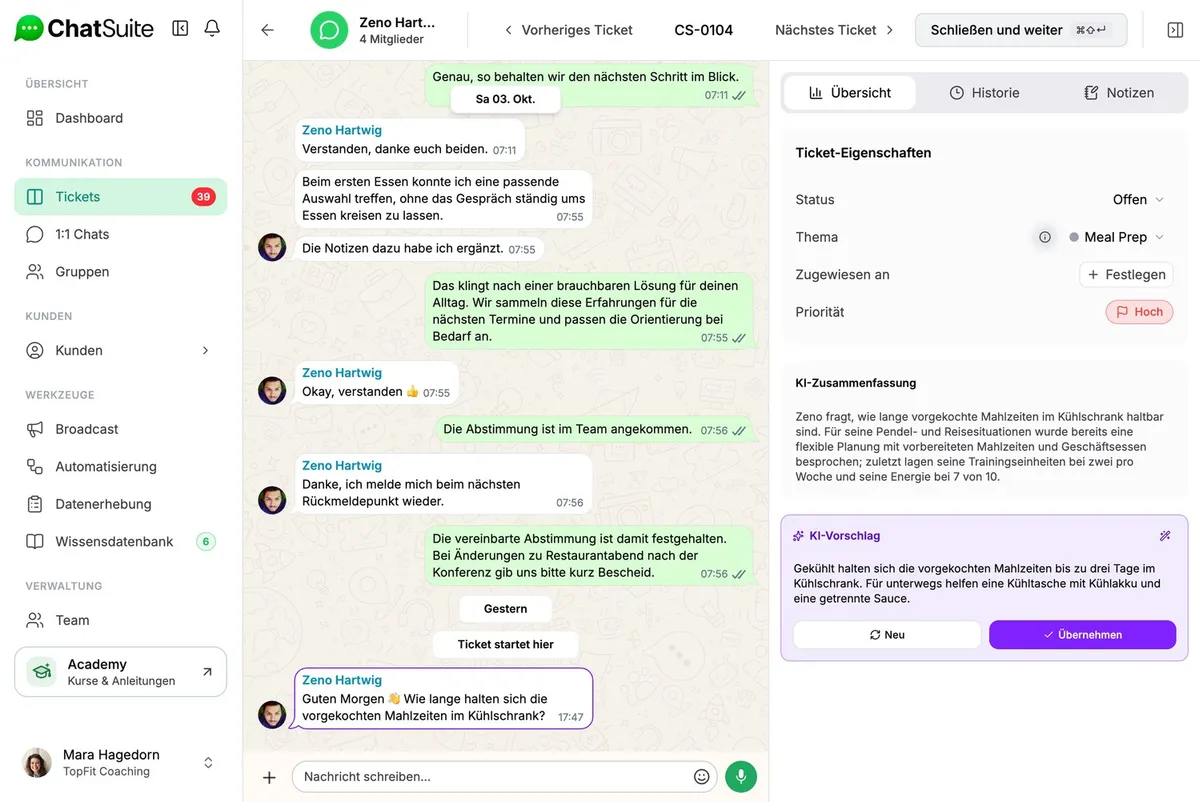
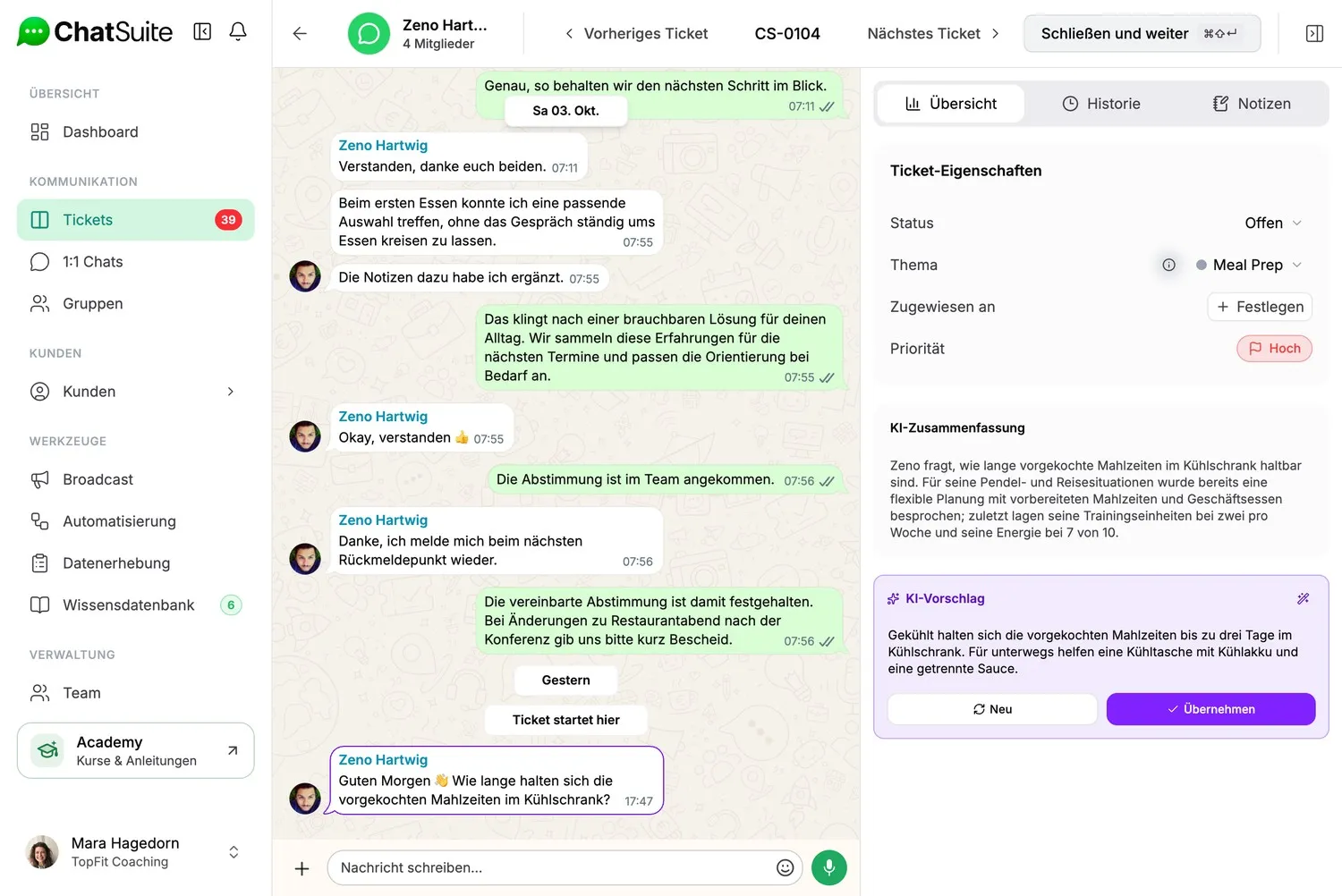
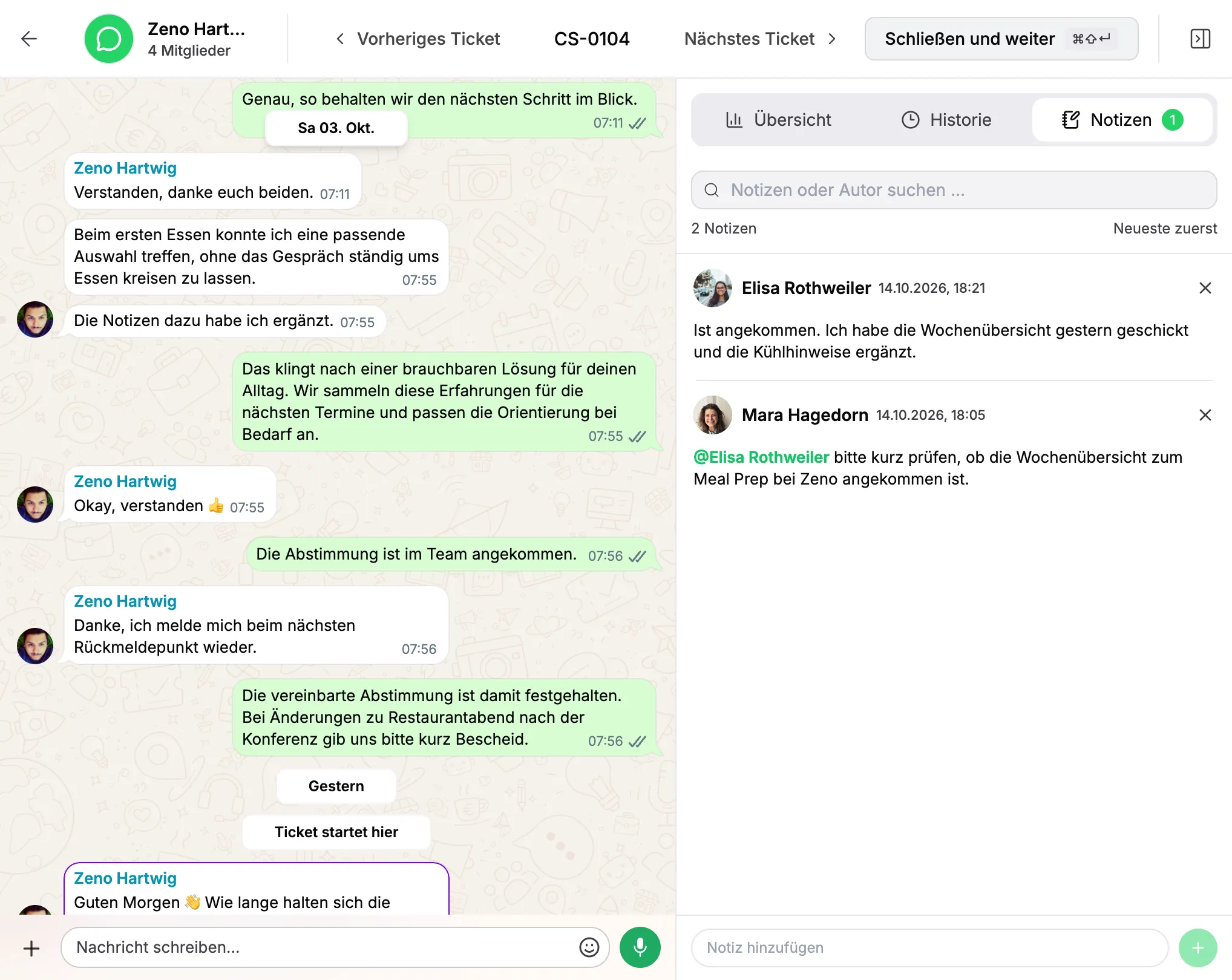
Der Nachrichtenverlauf der Gruppe, die Eigenschaften des Tickets und die KI-Zusammenfassung stehen nebeneinander. Du antwortest direkt im Ticket.
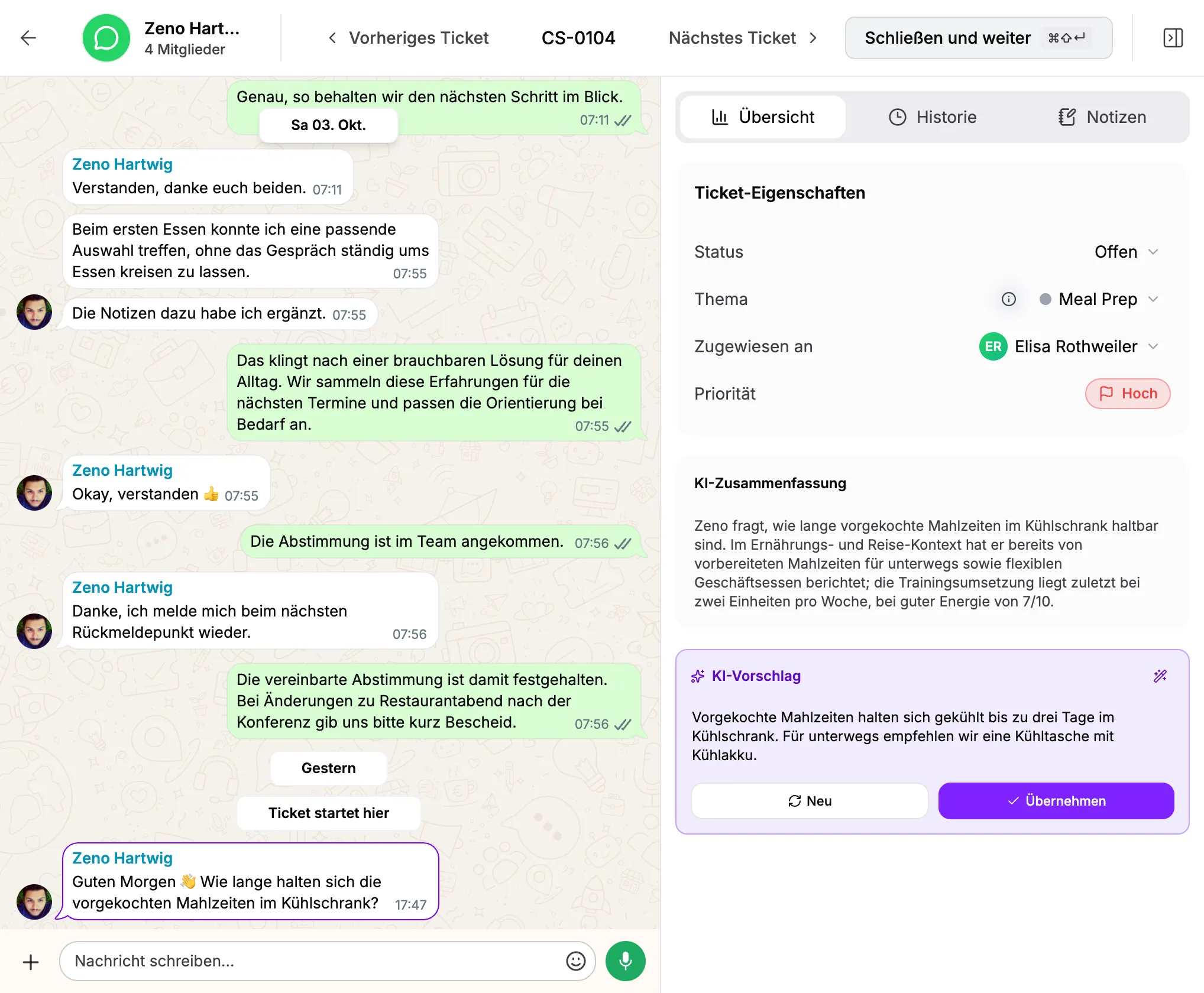
Der Beginn des Tickets ist markiert.
Status, Thema, Zuständigkeit und Priorität direkt im Ticket ändern.
KI-Zusammenfassung und Antwortvorschlag stehen direkt am Ticket.
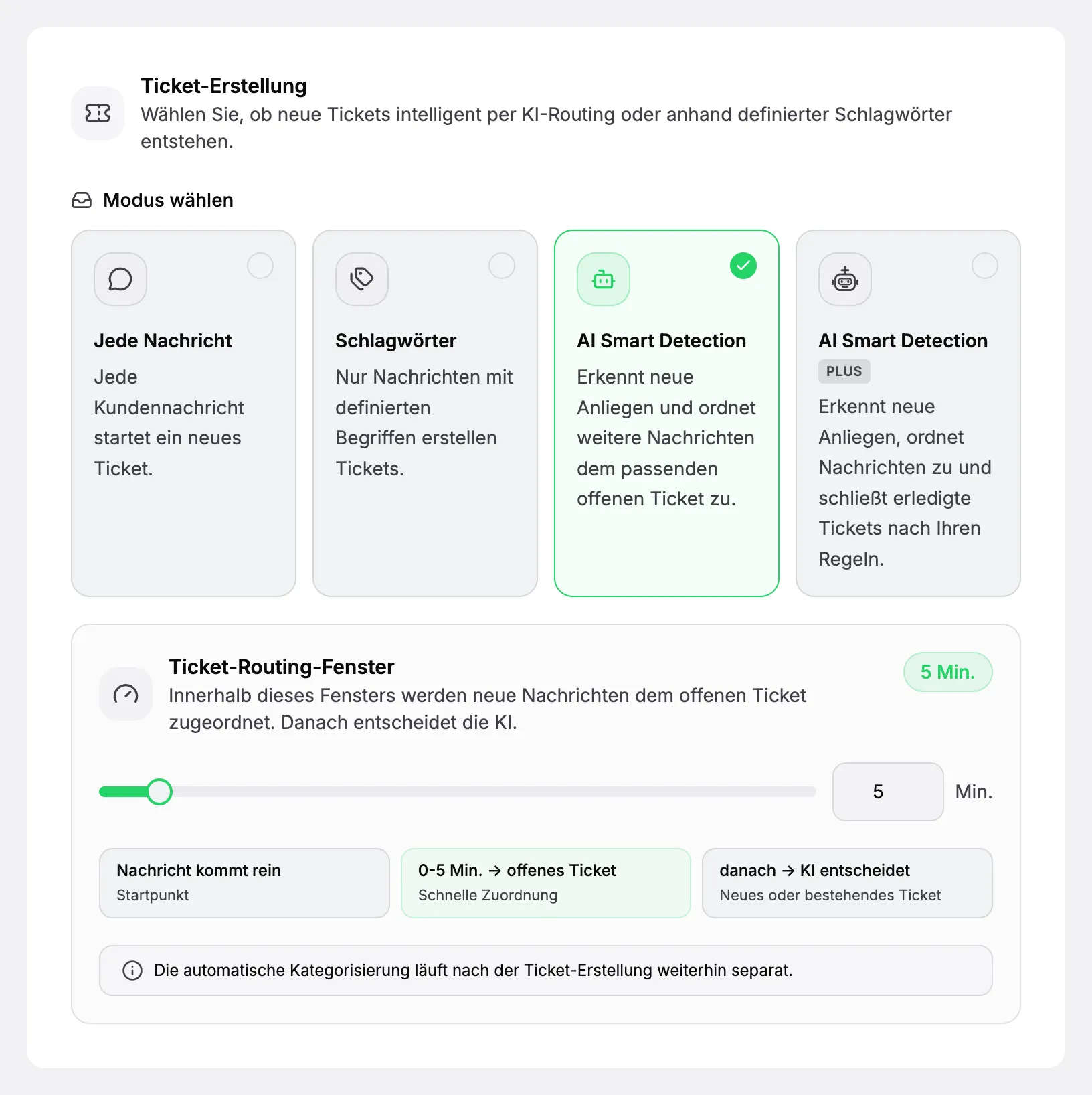
ChatSuite liest die Nachrichten deiner Gruppen mit und legt für neue Anliegen ein Ticket an. Folgenachrichten landen im passenden offenen Ticket.
Ein Kunde schreibt in der Gruppe.
Die KI entscheidet: neues Anliegen oder Teil eines offenen Tickets.
Mit Nummer, Thema und, wenn du möchtest, automatischer Zuständigkeit.
Lege pro Gruppe fest, ob Tickets entstehen, und wähle, ob jede Nachricht, bestimmte Schlagwörter oder die KI-Erkennung ein Ticket auslösen.
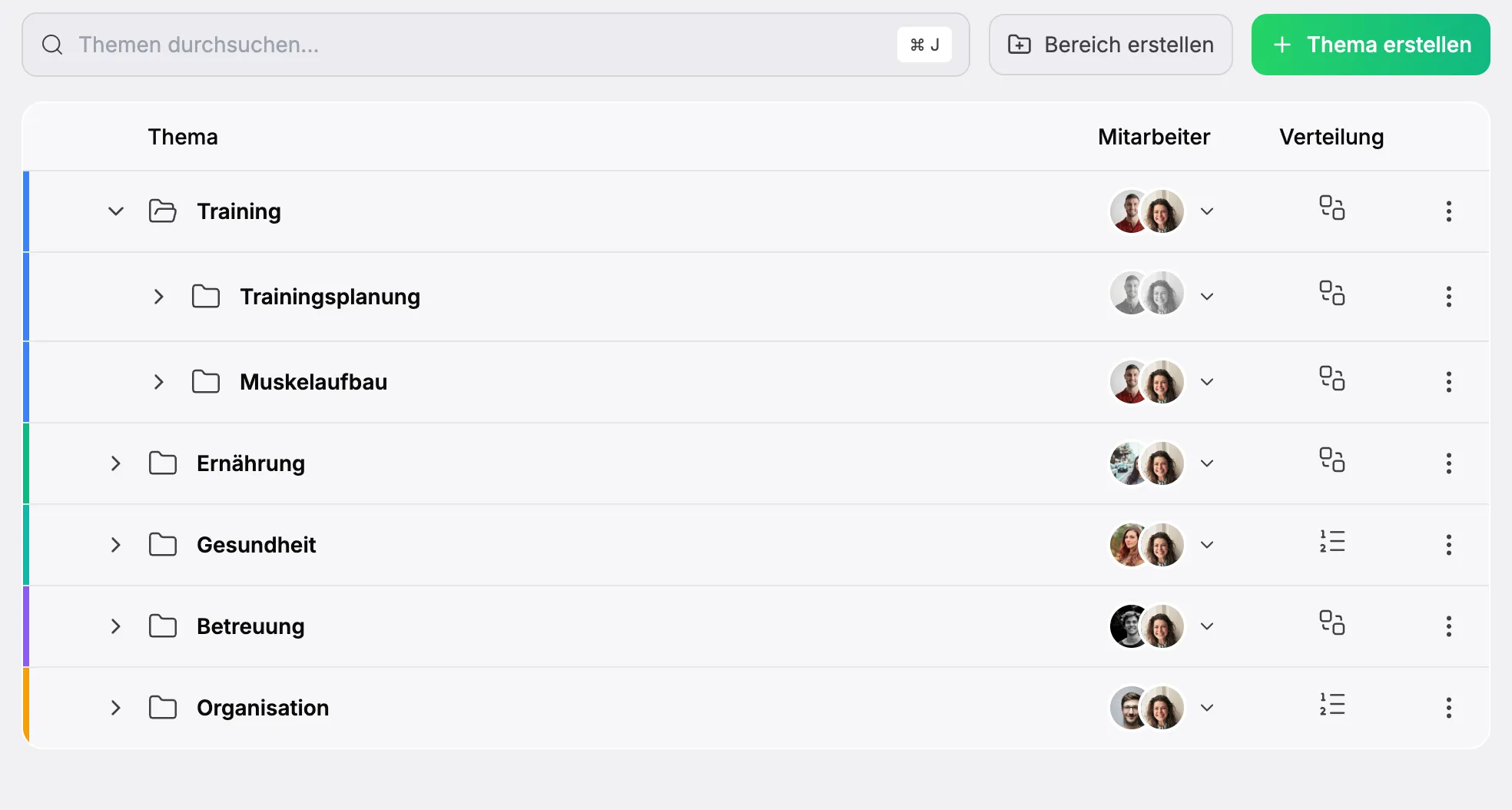
Ordne Themen den Menschen in deinem Team zu. Neue Tickets bekommen ein Thema und eine Zuständigkeit, auf Wunsch fair verteilt.
Themen mit Farben und Bereichen, die du selbst pflegst.
Mitarbeiter je Thema, mit fairer oder zufälliger Verteilung.
Jederzeit von Hand änderbar, direkt im Ticket.
Notizen, Erwähnungen und der Verlauf eines Tickets machen Übergaben einfach. Dein Team arbeitet parallel, ohne sich in die Quere zu kommen.
Interne Notizen: Nur dein Team sieht sie, dein Kunde nicht. Sie gelten für alle Tickets der Gruppe.
Erwähnungen: Kollegen werden benachrichtigt und können das Ticket öffnen.
Verlauf: Die Historie zeigt, was am Ticket passiert ist.
Rechte: Du legst fest, wer Tickets sehen und bearbeiten darf.
Starte mit deinen WhatsApp-Gruppen und lass aus Anfragen Tickets werden.